
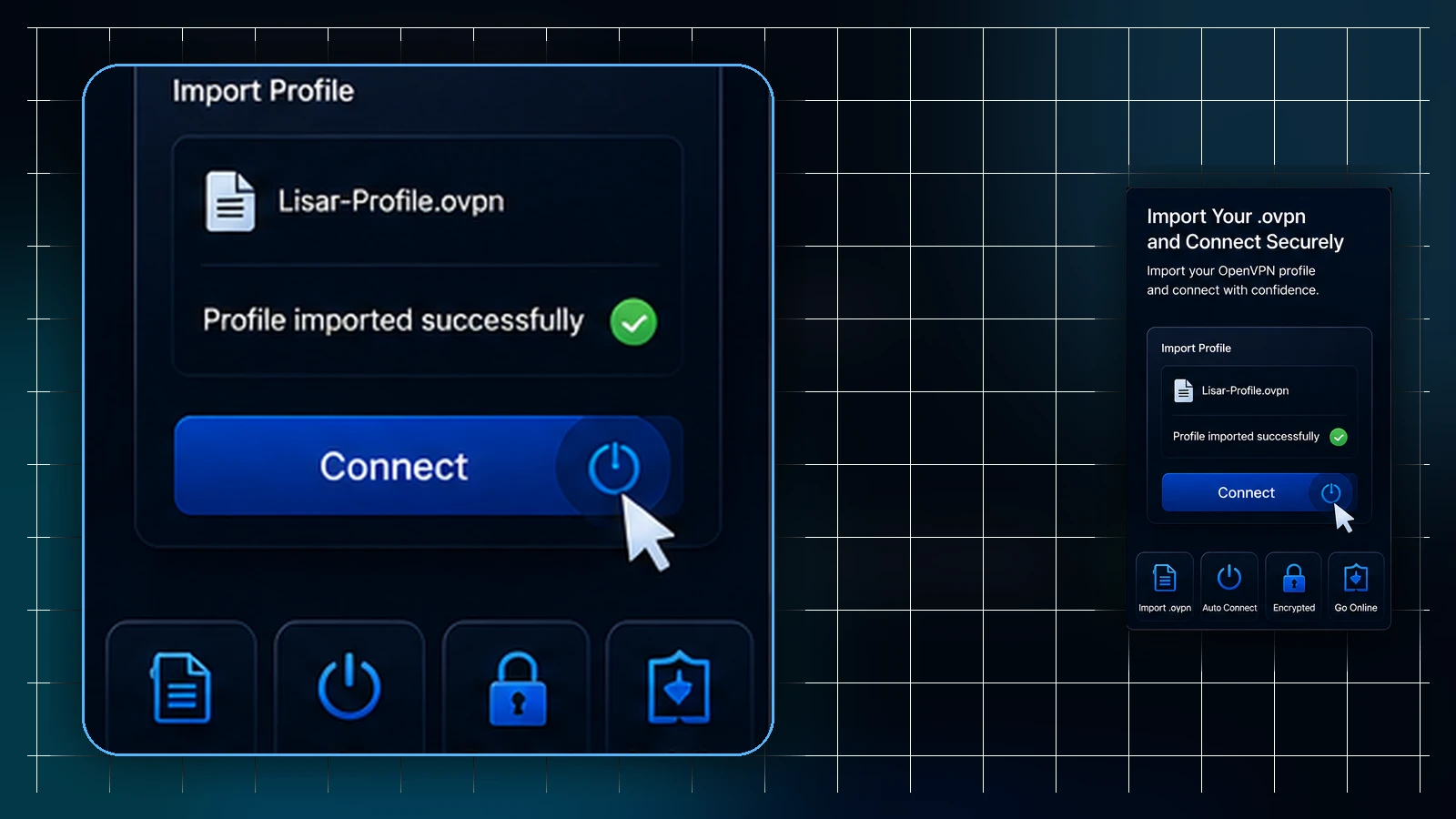
Panduan ini menjelaskan impor file secara manual ke OpenVPN Connect. Anda memerlukan file .ovpn dari profil sendiri, klien yang kompatibel, dan koneksi internet. Mengunduh, mengimpor, dan menghubungkan profil adalah tiga tahap yang berbeda.
Jika Anda memakai aplikasi native Lisar Connect untuk Android, iPhone dan iPad, atau Windows 11 x64 (bahasa Inggris), masuk ke akun dan gunakan profil di dalam aplikasi. Jalur itu berbeda dari impor file ke klien terpisah yang dijelaskan di sini.
Siapkan profil pribadi Anda
Sudah punya akun? Buka profil aktif yang ingin digunakan di Panel Lisar. Baru memulai? Daftar atau masuk, tinjau paket yang tersedia, lalu buat atau pilih profil yang memenuhi syarat.
Paket Free menyediakan 5 GB per bulan, hingga 5 Mbps, dan 1 sesi bersamaan. Tidak perlu pembayaran untuk profil Free pertama yang memenuhi syarat. Periksa batas paket Free. Gunakan koneksi internet Anda sendiri; file profil bukan layanan internet gratis dari operator.
Yang perlu disiapkan
- Instalasi OpenVPN Connect yang didukung pada perangkat Anda. Gunakan tautan klien dari panduan perangkat.
- Profil Lisar aktif milik Anda sendiri dan file
.ovpnterbarunya. - Lokasi penyimpanan pribadi pada perangkat untuk file tersebut.
- Koneksi internet dan izin perangkat untuk menjalankan klien VPN.
Contoh layar di bawah memakai OpenVPN Connect 3.9.0 untuk Windows, bukan aplikasi native Lisar Connect. Versi dan perangkat lain dapat memiliki nama atau letak menu berbeda. Untuk Linux dan router, ikuti panduan perangkat yang sesuai di pusat unduh dan pengaturan.
Unduh, impor, dan hubungkan: panduan bergambar
Dua gambar pertama adalah tangkapan layar nyata dari Panel Lisar dan OpenVPN Connect. Nama tombol dibiarkan dalam bahasa Inggris agar mudah dicocokkan. Tahap terakhir memakai diagram proses, bukan tangkapan layar koneksi yang berhasil.
-
Langkah 1 · Panel Lisar
Unduh file dari profil yang akan digunakan
Buka profil aktif Anda di Panel Lisar. Cari bagian OpenVPN, lalu pilih Download .ovpn file. Simpan file di perangkat tempat Anda akan mengimpornya. Gunakan tombol unduh file untuk panduan ini.
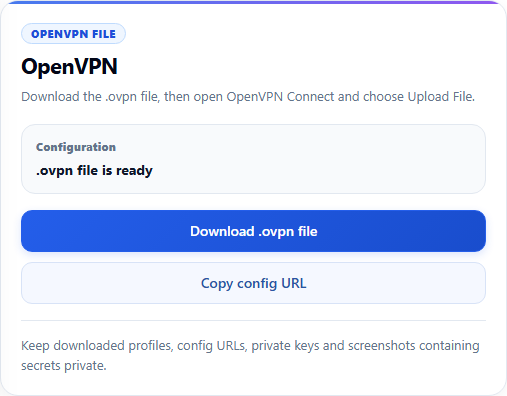
Panel web Lisar yang sebenarnya, diambil 4 November 2026. Pilih Download .ovpn file. Simpan file unduhan dan URL konfigurasi sebagai informasi pribadi. -
Langkah 2 · OpenVPN Connect
Pilih Upload File, lalu impor file .ovpn
Pada layar awal Windows di bawah, pilih Upload File di bagian bawah. Pilih file
.ovpndari profil Lisar Anda, periksa konfirmasi impor, lalu simpan. Kolom Server URL or Cloud ID adalah jalur impor lain; biarkan kosong untuk panduan berbasis file ini.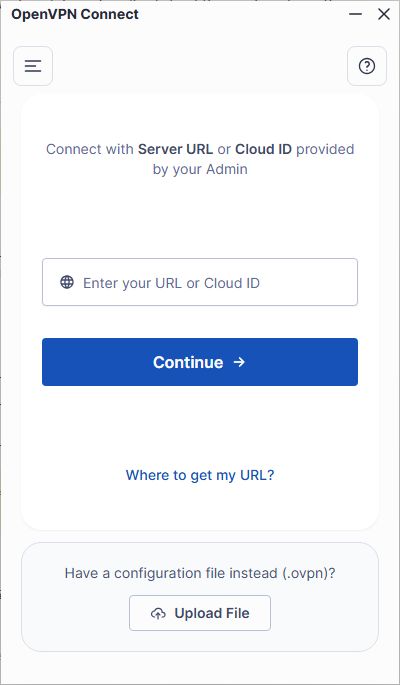
OpenVPN Connect 3.9.0 untuk Windows yang sebenarnya, diambil 4 November 2026. Gambar menunjukkan tempat memulai impor file; belum menunjukkan impor selesai atau VPN terhubung. Lihat tangkapan layar ukuran penuh. -
Langkah 3 · Periksa hasil
Pastikan profil tersimpan, lalu mulai koneksi
Periksa apakah entri yang baru muncul adalah profil yang dimaksud. Pilih profil itu dan mulai koneksi. Ikuti petunjuk profil serta permintaan izin VPN dari sistem operasi, lalu periksa status koneksinya.
Diagram proses · bukan tangkapan layar aplikasiProfil tersimpanMulai koneksiEntri baru terlihat di klien. Tahap impor selesai.
Koneksi terkonfirmasiProfil yang dipilih mencapai status terhubung.
Profil tersimpan dan koneksi VPN aktif adalah dua hasil yang berbeda. Jika koneksi gagal, periksa tahap koneksi alih-alih berulang kali mengimpor file yang sama.
Jika tampilan OpenVPN Connect Anda berbeda
Jika aplikasi membuka My Profiles alih-alih layar awal di atas, gunakan kontrol tambah (+) dan pilih impor file. Pilih file terbaru dari profil Anda, periksa konfirmasinya, lalu pilih OK sesuai tampilan klien. Pastikan entri baru muncul sebelum memulai koneksi.
Menu bergantung pada versi klien dan apakah profil sudah pernah ditambahkan. Panduan impor resmi OpenVPN (bahasa Inggris) menjelaskan jalur Menu → My Profiles → tambah (+), termasuk dukungan seret file atau klik ganda di Windows dan macOS. Jika file terbuka di aplikasi yang tidak sesuai, kembali ke pilihan impor file di OpenVPN Connect.
Jangan menempelkan isi file ke kolom URL dan jangan mengubah konfigurasi hanya karena letak menu berbeda. Masukkan informasi tambahan hanya sesuai petunjuk untuk profil Lisar Anda.
Periksa hasil setiap tahap
| Tahap | Yang perlu terlihat |
|---|---|
| File diunduh | File lengkap tersedia di penyimpanan pribadi perangkat. Unduhan belum menambahkan profil ke klien. |
| Profil diimpor | Entri profil terlihat di OpenVPN Connect setelah konfirmasi. Periksa identitasnya jika ada entri lama dengan nama serupa. |
| VPN terhubung | Setelah Anda memulai koneksi, profil yang dipilih mencapai status terhubung. Profil tersimpan saja belum berarti tunnel aktif. |
Jika file gagal diimpor
Periksa nama file dan apakah unduhan selesai. Halaman login yang tersimpan sebagai file, unduhan tidak lengkap, atau opsi profil yang tidak didukung dapat menyebabkan kesalahan impor. Catat pesan kesalahan dan versi klien. Jangan mengganti ekstensi file lain menjadi .ovpn atau menghapus pengaturan keamanan untuk memaksa impor.
Lanjutkan dengan panduan masalah impor OpenVPN Connect (bahasa Inggris). File hanya perlu dimasukkan ke klien tepercaya, bukan ke konverter daring atau forum publik.
Jika impor berhasil tetapi VPN tidak terhubung
Periksa profil dan paket aktif di Lisar, koneksi internet, waktu perangkat, serta pesan kesalahan saat menghubungkan. Tahap ini berbeda dari membaca file. Gunakan panduan profil tersimpan tetapi tidak terhubung (bahasa Inggris).
Setelah terhubung, status klien membantu memastikan tunnel aktif. Jika perlu memastikan perutean tertentu, periksa jalur yang diharapkan secara terpisah; satu indikator terhubung tidak membuktikan semua aplikasi memakai rute yang sama. Putuskan koneksi setelah selesai dan jaga salinan file tetap pribadi.
Pertanyaan yang sering diajukan
Di mana saya bisa download config OpenVPN? Untuk Lisar, unduh file dari profil Anda sendiri di Panel. Jika belum memiliki profil, tinjau paket Free dan profil yang tersedia di akun Anda. Jangan memakai file publik milik orang lain.
Apakah impor file berarti VPN langsung aktif? Belum. Setelah profil tersimpan, mulai koneksi dan periksa statusnya. Kegagalan impor dan kegagalan koneksi memerlukan pemeriksaan yang berbeda.
Apakah langkah ini untuk aplikasi Lisar Connect? Ini adalah jalur manual dengan klien OpenVPN terpisah. Aplikasi native Lisar Connect untuk Android, iPhone, iPad, dan Windows 11 x64 memakai profil dari akun setelah Anda masuk.
Mengapa aplikasi meminta informasi tambahan? Kebutuhan bergantung pada profil yang diterbitkan. Gunakan hanya nilai dan petunjuk dari profil Lisar Anda, bukan kredensial atau konfigurasi yang dibagikan orang lain.
Bisakah saya memakai cara impor melalui URL? Panduan ini memakai unduhan file Lisar. Kolom Server URL or Cloud ID pada tangkapan layar adalah metode lain; jangan mengasumsikan instruksi URL dari penyedia lain berlaku untuk Lisar.