
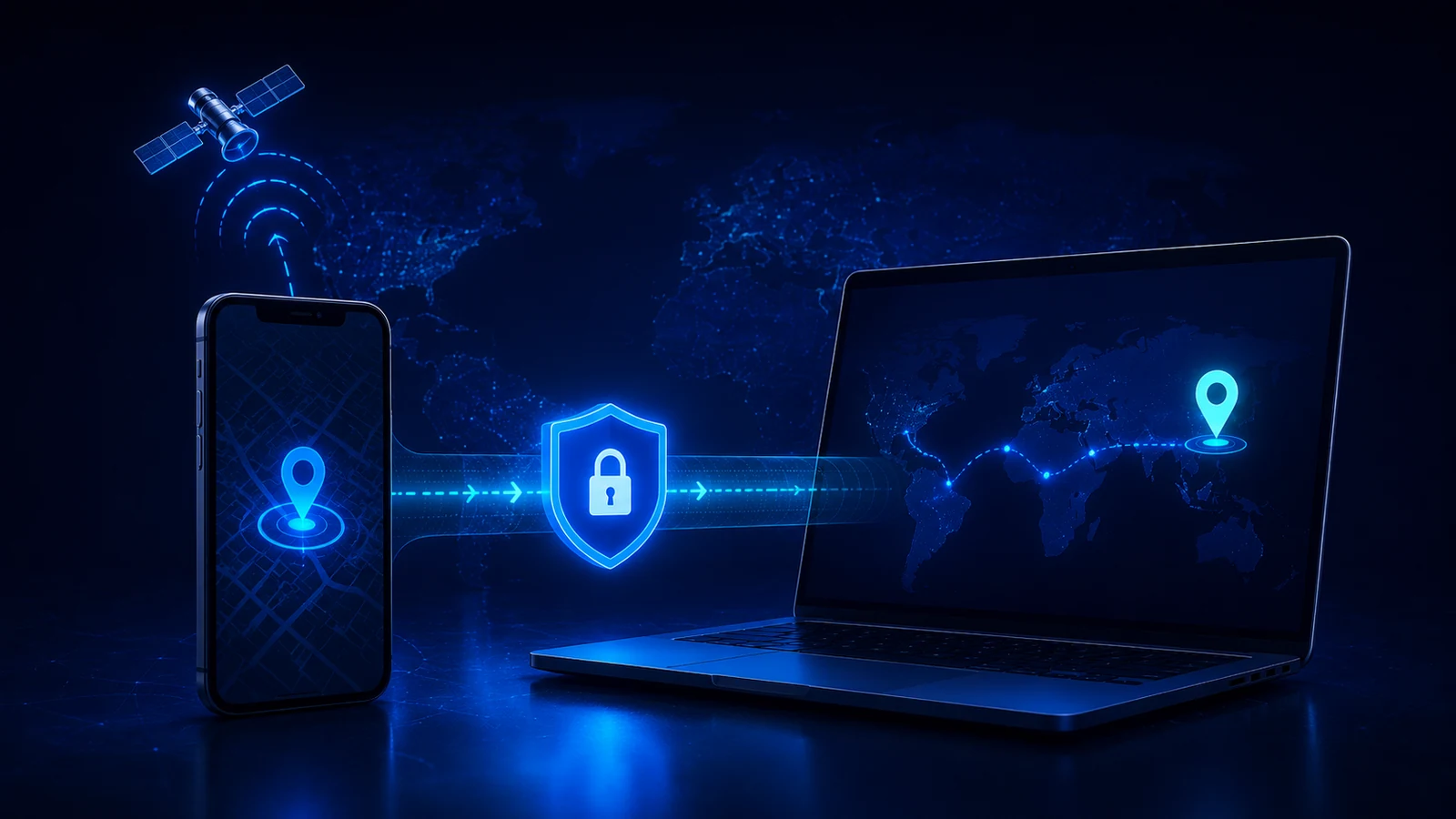
Resposta rápida: uma VPN pode mudar a localização estimada pelo IP público do tráfego que passa pelo túnel. Normalmente, ela não muda as coordenadas do GPS nem as regiões salvas nas contas. Por isso, mapas e aplicativos ainda podem mostrar onde você está fisicamente.
É por isso que um mapa, aplicativo de clima, serviço de entrega ou navegador com permissão de localização pode continuar mostrando sua região mesmo quando o aplicativo VPN exibe Connected. A localização do IP público e a localização do dispositivo são sinais separados. Resultados diferentes não significam, por si só, que há um defeito.
Qual localização você quer mudar?
- O IP público que um site vê: use uma conexão VPN e depois verifique o IP público separadamente. A localização associada a esse IP é uma estimativa.
- Seu ponto no mapa ou no aplicativo de clima: confira a permissão de localização do dispositivo e os lugares salvos no aplicativo. Conectar a VPN não move esse ponto para o país de saída.
- O país da conta, da loja de aplicativos ou do faturamento: use as configurações e o suporte do próprio serviço. Veja por que uma VPN não muda a região da conta (em inglês).
Como mudar a localização do IP no celular ou PC
Para mudar uma localização baseada em IP, comece pelo aplicativo VPN adequado ao seu dispositivo. Com o Lisar, você não precisa escolher um protocolo nem importar um arquivo ao usar um aplicativo nativo compatível.
- Prepare sua conta e seu perfil. Crie uma conta Lisar ou entre na sua conta e crie ou selecione um perfil elegível. Confira as opções de rota disponíveis na página de localizações (em inglês); nem todas as localizações ou opções de rota fazem parte de todos os planos.
- Instale o aplicativo oficial. Use o link da loja no guia para Android, no guia para iPhone/iPad ou no guia para Windows. Os aplicativos nativos são compatíveis com Android 7 ou posterior, iOS/iPadOS 15 ou posterior e Windows 11 x64. Para outros dispositivos, escolha um método compatível em Download e configuração.
- Conecte usando esse perfil. Entre no aplicativo, selecione seu perfil elegível, leia a explicação sobre o uso da VPN e a permissão solicitada pelo sistema e conecte. Confira se o aplicativo mostra o status Connected.
- Verifique o IP público. Abra um serviço de consulta de IP sem conceder permissão de localização ao navegador. Compare o IP público antes e depois da conexão. O país ou a cidade indicados por uma base de dados de IP são aproximados; um IP diferente não prova que o GPS, a região da conta ou o resultado de localização de todos os sites mudou.
Experimente a conexão VPN com o Lisar Free
Para experimentar a VPN no seu próprio dispositivo, o plano Free inclui 5 GB por mês, limite de upload e download de 5 Mbps e uma conexão simultânea. O Free vale para o primeiro perfil elegível da sua conta; não é necessário cartão de pagamento. Confira os detalhes do plano Free e as localizações disponíveis antes de começar.
O Free não inclui escolha irrestrita de saída, alterações do GPS ou garantia de que um site específico aceitará a conexão. Compare os limites atuais dos planos se precisar de mais dados, conexões simultâneas ou recursos de roteamento elegíveis.
O que a VPN muda e o que permanece igual?
Uma VPN transporta o tráfego de internet coberto por ela através de um túnel. Os serviços de destino podem então ver o IP público desse túnel no lugar do IP público da conexão original. Isso pode mudar uma estimativa de localização baseada em IP.
O GPS e os serviços de localização do sistema operacional funcionam de outra forma. Eles descrevem a posição do dispositivo usando sinais e permissões que não são substituídos apenas porque o tráfego de rede passou a seguir uma rota VPN.
| Sinal | De onde vem | O que a VPN normalmente muda | O que verificar |
|---|---|---|---|
| Região do IP público | O IP público e a base de dados de localização usada pelo serviço | O IP público e a rota de rede podem mudar | Status da VPN, IP público e estimativa da base de dados |
| Localização do dispositivo | GPS, Wi-Fi, rede celular, Bluetooth, sensores e serviços do sistema operacional | Normalmente não substitui as coordenadas informadas pelo dispositivo | Configurações de localização do sistema e dos aplicativos |
| Geolocalização do navegador | Permissão do site e fontes de localização disponíveis no navegador e no dispositivo | Não revoga automaticamente a permissão nem força uma posição diferente | Permissão do site e acesso à localização precisa ou aproximada |
| Região da conta | Configurações salvas de conta, faturamento, loja, endereço ou perfil | Não reescreve automaticamente essas configurações | Configurações da conta e suporte oficial do serviço |
Por que os sinais de localização podem divergir?
A especificação de geolocalização do W3C (em inglês) descreve a localização associada ao dispositivo e lista possíveis fontes, incluindo GPS e sinais de rede como endereços IP, Wi-Fi, identificadores de Bluetooth e de células da rede móvel. Ela também esclarece que o resultado não tem garantia de corresponder à localização real do dispositivo.
Os sinais podem divergir sem que haja uma falha na VPN:
- uma base de dados de IP estima a região do endereço de saída da VPN;
- a localização do dispositivo estima a posição física do celular;
- a região salva na conta continua a mesma;
- o dispositivo mantém o fuso horário anterior.
Cada resposta vem de uma fonte diferente. A VPN não faz todas elas coincidirem automaticamente. As opções documentadas de saída do Lisar aparecem separadamente na página de localizações (em inglês). Elas descrevem a disponibilidade de perfis e rotas, sem prometer alterar todos os sinais do dispositivo ou da conta.
Por que mapas e aplicativos ainda mostram onde você está?
A orientação da Apple sobre Serviços de Localização (em inglês) explica que aplicativos e sites podem usar dados celulares, Wi-Fi, GPS e Bluetooth com a permissão do usuário. A documentação de permissões de localização do Android (em inglês) também diferencia o acesso à localização precisa e à localização aproximada.
Quando um aplicativo tem permissão de localização, ele pode receber uma posição do sistema operacional independentemente da rota do IP público. Um endereço residencial salvo, uma pesquisa recente, uma cidade preferida ou uma permissão em segundo plano pode fornecer mais contexto. Conectar a VPN não apaga esse histórico.
Os navegadores têm sua própria camada de permissão por site. Veja VPN e permissão de localização do navegador (em inglês) para uma explicação específica sobre esse caso.
Qual é a diferença entre a rota VPN e o GPS?
A documentação do VpnService do Android (em inglês) descreve uma interface de rede virtual que encaminha pacotes IP por um túnel. Esse é um comportamento de rede: envolve o caminho dos pacotes cobertos e o IP público que os serviços de destino veem.
Os serviços de localização são um subsistema separado. Eles podem combinar posicionamento por satélite, redes próximas, informações da rede celular, Bluetooth, sensores, posições armazenadas em cache e informações fornecidas pelo usuário. Mesmo um notebook sem hardware de GPS dedicado pode estimar uma localização usando outras fontes.
Essa separação é esperada. O Lisar não é apresentado como uma ferramenta para falsificar o GPS, e um ponto no mapa, por si só, não prova que a conexão VPN falhou.
Como testar os dois sinais separadamente
Teste a rota da VPN
- Confirme se o aplicativo VPN exibe o status Connected.
- Use um serviço de consulta de IP público sem conceder permissão de localização ao navegador.
- Anote o IP público e qualquer região aproximada indicada pela base de dados de IP.
- Trate esse resultado como evidência sobre a rota de rede, não sobre as coordenadas do dispositivo.
Teste a localização do dispositivo ou navegador
- Confira a permissão de localização do aplicativo ou site.
- Verifique se o acesso permitido é preciso ou aproximado.
- Lembre-se de que o resultado pode combinar GPS, Wi-Fi, rede celular, Bluetooth, sensores ou uma posição armazenada em cache.
- Trate esse resultado como evidência sobre a localização do dispositivo, não sobre a rota do IP público.
Separar os testes deixa claro o significado de cada resultado. Isso também evita mudar permissões ou configurações que não têm relação com a dúvida que você está investigando.
Por que o Google ainda mostra minha região?
A Pesquisa Google pode usar a localização do dispositivo, endereços de casa ou trabalho salvos, atividades anteriores e o IP público. O guia oficial de localização do Google (em inglês) explica como consultar a indicação de localização na parte inferior dos resultados de pesquisa. Use essa indicação para identificar o sinal antes de mudar configurações.
Se um site tem permissão de localização, confira a permissão desse site em vez de desativar o acesso útil à localização de todos os aplicativos. O guia de configurações de localização do Chrome (em inglês) explica os controles do navegador. Bloquear uma solicitação não substitui o resultado pelo país que você escolher, e as informações salvas na conta ainda podem ser usadas.
E as regiões salvas na conta ou no aplicativo?
País da conta, região de faturamento, seleção da loja de aplicativos, lugares salvos, idioma e fuso horário não são a mesma coisa que localização por IP público ou GPS. Os serviços podem combinar vários desses sinais conforme suas próprias políticas.
Uma VPN não reescreve automaticamente os registros da conta. Se esse for o problema, use as configurações da própria conta e o suporte oficial do serviço. O guia por que uma VPN não muda a região da conta (em inglês) explica essa diferença em mais detalhes.
Configurações práticas para conferir
- quais aplicativos têm permissão de localização;
- se a permissão permite localização precisa ou aproximada;
- se o acesso em segundo plano é permitido;
- as permissões de cada site no navegador;
- endereços da conta, lugares preferidos e histórico de localização salvos;
- as políticas da organização em dispositivos gerenciados.
Esses controles são independentes do perfil VPN. Uma VPN pode fazer parte de uma configuração de privacidade, mas não controla todos os sinais do dispositivo, navegador, conta ou aplicativo.
O que lembrar na prática
Uma VPN pode mudar o IP público e a rota de rede do tráfego coberto. Normalmente, ela não muda as coordenadas do GPS nem remove automaticamente a permissão de localização do dispositivo. Verifique o IP público ao testar a VPN e as permissões do aplicativo ou navegador ao testar a localização.
Fontes oficiais utilizadas
- W3C: especificação de geolocalização (em inglês)
- Apple: privacidade e Serviços de Localização (em inglês)
- Android: solicitação de permissões de localização (em inglês)
- Android: referência da API VpnService (em inglês)
- Pesquisa Google: entender e gerenciar sua localização (em inglês)
- Chrome: gerenciar configurações de localização (em inglês)
Perguntas frequentes
Uma VPN muda a localização do GPS?
Não. Uma VPN encaminha o tráfego de rede e pode mudar o IP público visto pelos serviços online, mas normalmente não substitui as coordenadas do dispositivo fornecidas pelo GPS ou por outros serviços de localização.
Por que o mapa mostra minha localização real com a VPN conectada?
O mapa ou navegador pode ter permissão para usar a localização do dispositivo obtida por GPS, Wi-Fi, rede celular, Bluetooth ou serviços de localização do sistema operacional. Esses sinais são separados da rota de IP público da VPN.
Um site ainda pode saber minha localização quando uso uma VPN?
Um site pode estimar uma região pelo IP público e, se você permitir, solicitar a geolocalização do dispositivo pelo navegador. Os dois resultados podem ser diferentes, e nenhum deles tem precisão garantida.
Como posso testar a localização da VPN e o GPS separadamente?
Primeiro, confira o status do aplicativo VPN e o IP público sem conceder permissão de localização ao navegador. Depois, verifique separadamente a permissão de localização do dispositivo ou site. Um teste avalia a rota de rede; o outro avalia a localização do dispositivo.
Próximo passo: compare as opções atuais de saída do Lisar na página de localizações (em inglês) e confira a permissão de localização do navegador (em inglês) se um site ainda mostrar sua região física. Para comportamentos relacionados à conta, veja verificações de login após mudanças de rede ou localização (em inglês).